Как загрузить файл или ссылку на запись?
Какие файлы можно загрузить, как указать язык и что проверить перед обработкой.
На страницу «Загрузить запись» можно отправить аудио- или видеофайл либо ссылку на готовую запись. Нужны файл, в котором слышна речь, и доступные минуты. Откройте «Загрузить запись».
Проверьте формат и размер файла
Подойдут обычные аудио- и видеофайлы: MP3, WAV, M4A, AAC, FLAC, OGG, MP4, MOV, MKV, WEBM, AVI. У видео для распознавания берётся только звуковая дорожка.
- До 10 файлов за раз. Лишние файлы страница не примет и сообщит об этом.
- Каждый файл — до 1 ГБ. Файл больше лимита пропускается с предупреждением, остальные загружаются.
- Минуты списываются по длительности записи, а не по размеру файла: часовая встреча стоит 60 минут независимо от того, аудио это или видео.
Если видео больше 1 ГБ, извлеките из него звуковую дорожку, например в M4A или OGG. Звук той же встречи весит в разы меньше, а качество расшифровки не изменится.
Загрузите файл с устройства
- Откройте «Загрузить запись» и перетащите файлы в зону загрузки или выберите их на устройстве.
- Проверьте язык записи. Один выбранный язык применяется ко всем файлам пачки.
- Нажмите «Расшифровать».
- Следите за ходом загрузки в блоке «Статус обработки». Страницу можно закрыть: обработка идёт на сервере.
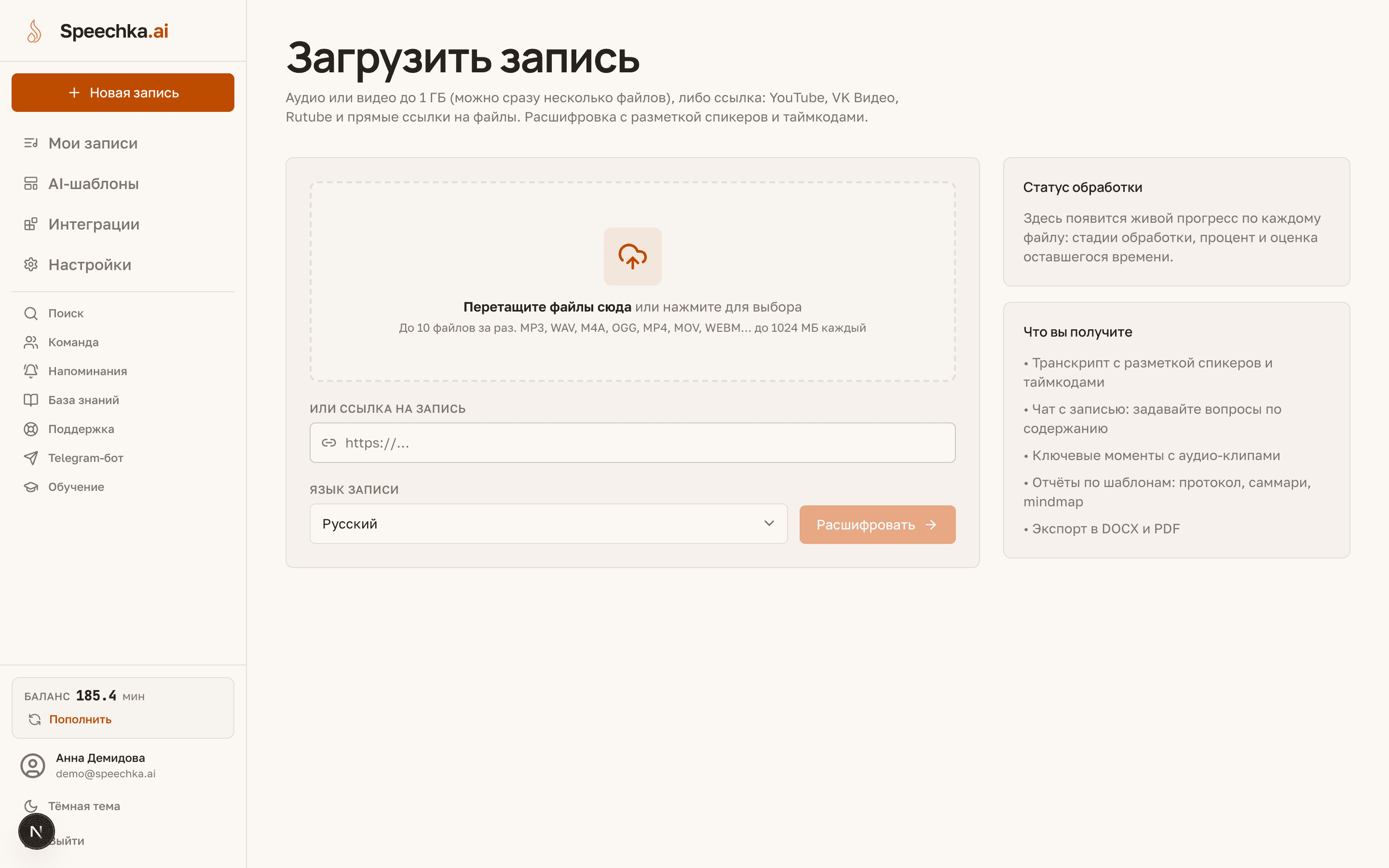
Записи на разных языках лучше загружать отдельными заходами: язык задаётся один на всю пачку.
Добавьте ссылку на готовую запись
В поле «Или ссылка на запись» вставьте адрес: YouTube, VK Видео, Rutube или прямую ссылку на аудио- или видеофайл. За один раз обрабатывается одна ссылка. Название записи подставится из заголовка исходного видео.
Запись должна открываться без входа в чужой сервис. Приватные, платные, удалённые и недоступные из региона сервера видео Speechka скачать не сможет. В таком случае скачайте файл сами и загрузите его с устройства.
Не делайте конфиденциальную запись общедоступной только ради загрузки. Если у вас есть право скачать файл, загрузите его с устройства.
Ссылка на предстоящую встречу сюда не подходит: для неё есть страница «Записать созвон». Как отправить бота на встречу — в статье о записи онлайн-встреч.
Укажите язык и число спикеров
Язык выбирается на странице загрузки. По умолчанию подставляется значение из «Настройки → Обработка записей»; если в записи смешаны языки, укажите основной — точность будет выше.
Число говорящих Speechka определяет автоматически. Если вы его знаете, укажите в поле «Спикеров» рядом с языком: так запись реже делит одного человека на двух. В «Настройки → Обработка записей» параметр «Число спикеров» переключается между «Авто — определять автоматически» и «Спрашивать перед обработкой»: во втором режиме сайт и Telegram-бот спросят число перед запуском, а ответ «определить автоматически» всегда под рукой.
Добавьте имена, названия продуктов и рабочие термины в словарь терминов в разделе «Обработка записей». Модель распознавания получит их перед расшифровкой и напишет правильно, а не на слух.
Проверьте статус обработки
- Блок «Статус обработки» сначала показывает, сколько процентов файла отправлено на сервер, затем — стадию обработки.
- Пока задача ждёт своей очереди, видно место в ней. Единого гарантированного времени обработки нет: длинная запись и очередь увеличивают ожидание.
- Готовая задача превращается в кнопку «Открыть запись». Кнопка «Очистить» убирает список с экрана, сами записи остаются в «Моих записях».
- Если в уведомлениях привязан Telegram, бот сообщит о готовности.
Что делать, если загрузка не началась?
- Файл пропущен. Проверьте размер и число файлов: сообщение над зоной загрузки называет причину.
- Ссылка не принята. Убедитесь, что она ведёт на готовую запись, а не на страницу встречи, и открывается без входа.
- Не хватает минут. Появится сообщение с кнопкой «Пополнить минуты». Проверьте баланс на странице «Минуты и оплата»: часть минут может быть зарезервирована под выполняющиеся задачи.
- Загрузка отклонена. Если вы отзывали согласия на обработку данных, новые записи не принимаются. Согласия можно принять заново в «Данные и приватность».
Перед повторной попыткой проверьте, не появилась ли запись в «Моих записях». Остальные проверки собраны в статье «Что делать, если запись не обрабатывается?».