Как проверить задачи и получать напоминания?
Проверьте договорённости, ответственных и сроки, затем настройте уведомления в Telegram.
Договорённости из встречи собираются в чек-лист задач, а о сроках Speechka напоминает в Telegram. Нужна готовая запись; для напоминаний — привязанный Telegram. Откройте запись в «Моих записях»: задачи находятся на вкладке «Отчёт» под списком отчётов.
Найдите задачи из записи
- Откройте запись и перейдите на вкладку «Отчёт».
- В блоке «Задачи» нажмите «Найти задачи» — AI извлечёт их из расшифровки: кто, что и к какому сроку.
- Чего не хватает, допишите в строке «Новая задача…» — с ответственным и датой.
Список хранится вместе с записью. Новый отчёт по той же записи задачи не трогает: ваши правки и отметки сохраняются.
Задачи ищутся по расшифровке, а не по отчёту: собирать отчёт заранее не нужно. Если в разговоре договорённостей не было, список останется пустым — это не ошибка.
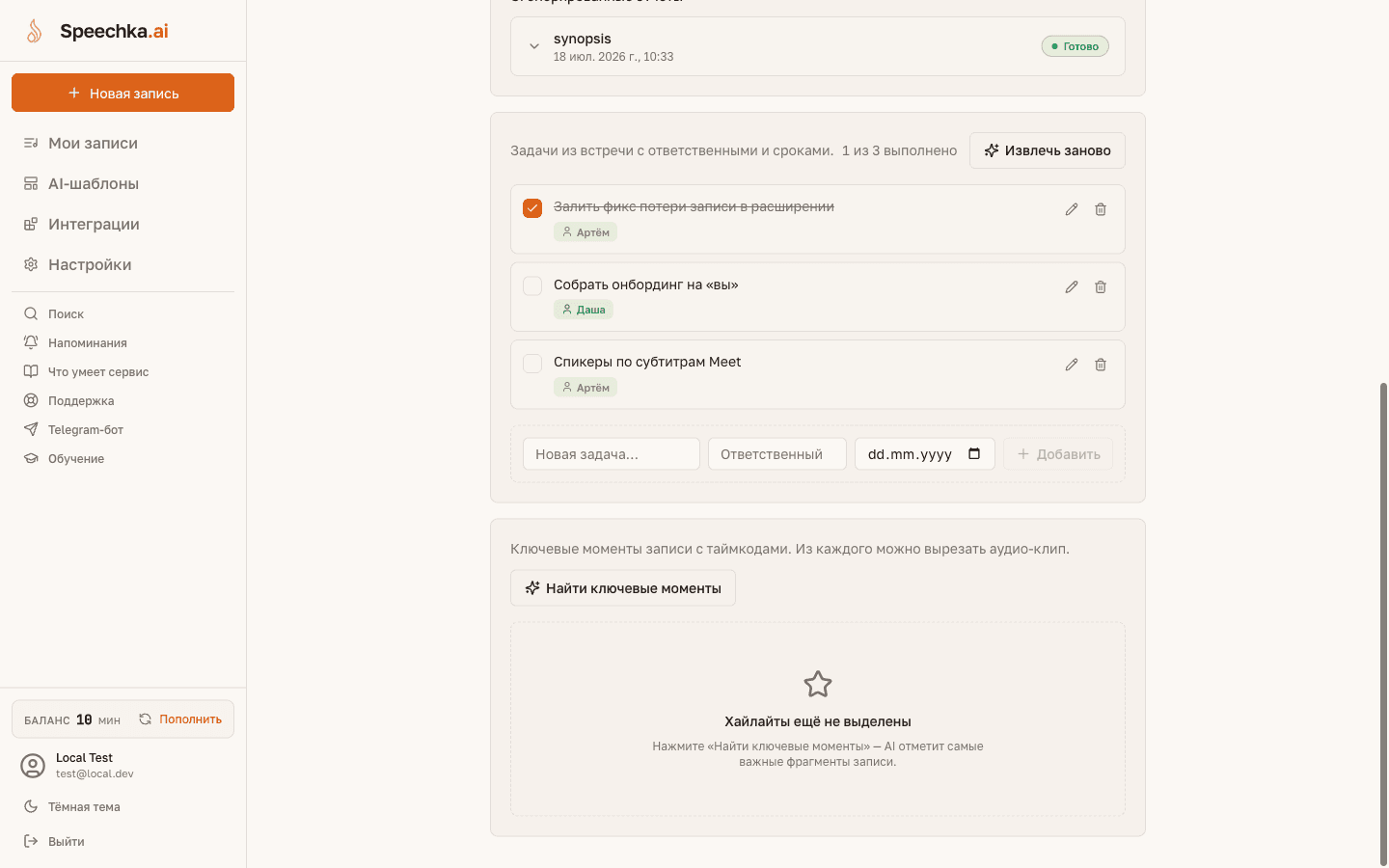
Проверьте исполнителей и сроки
Ответственный берётся из спикеров записи. Если имена ещё не заданы, в задачах будет «Спикер 1»: сначала переименуйте спикеров, затем нажмите «Извлечь заново».
Срок ставится только по явно названной дате. Расплывчатое «к пятнице» или «на неделе» остаётся без срока намеренно — лучше пустое поле, чем выдуманная дата. Проверьте такие задачи и допишите срок кнопкой с карандашом в строке задачи — она же меняет формулировку и ответственного.
Отмечайте выполненные задачи
- Отметьте задачу флажком — счётчик «выполнено» обновится.
- Лишнюю задачу удалите корзиной.
- «Извлечь заново» пересобирает список из расшифровки — пригодится после правок текста или имён.
«Извлечь заново» заменяет весь список: пропадут задачи, добавленные вручную, правки и отметки о выполнении. Speechka спросит подтверждение перед запуском.
Какие задачи становятся напоминаниями?
Напоминания строятся из готового отчёта, а не из чек-листа: на вкладке «Отчёт» нажмите «Создать напоминания из отчёта». Кнопка появляется, когда есть готовый отчёт с задачами и хотя бы у одной из них указан срок. Берётся самый свежий такой отчёт: если в последнем отчёте задач нет — например, это mind map, — Speechka возьмёт предыдущий. Задачи без срока пропускаются — Speechka покажет, сколько.
Задача, дописанная или исправленная в чек-листе, в напоминания не попадёт: сначала соберите отчёт заново. Повторное нажатие кнопки дубли не создаёт.
Если в задаче названа только дата, без времени, напоминание встанет на этот день. В сообщении придёт текст задачи и ответственный, если он известен, — самой записи и отчёта в нём не будет.
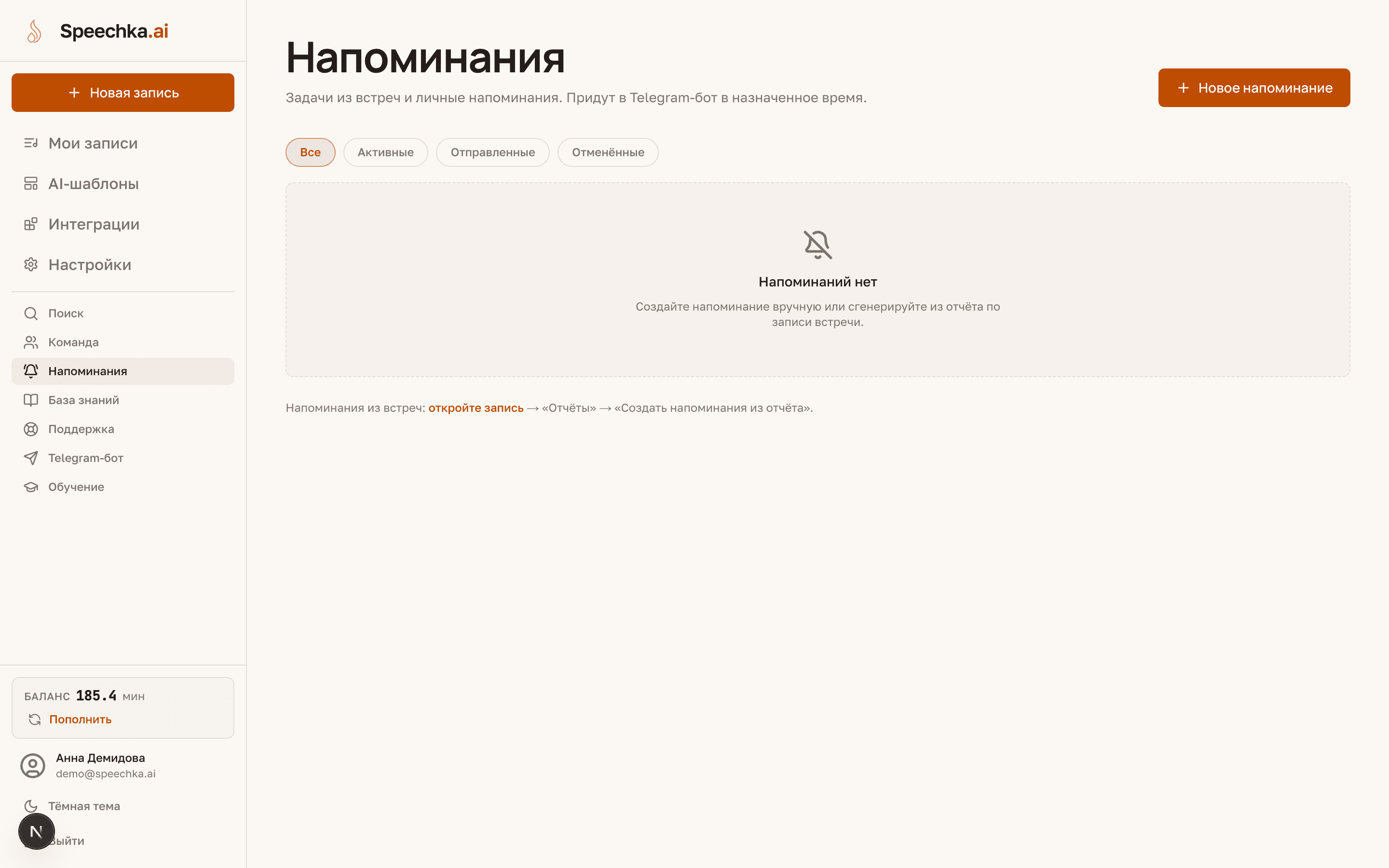
Личное напоминание без записи создаётся на странице «Напоминания»: «Новое напоминание» → текст, дата и время → «Создать».
Подключите Telegram для уведомлений
- В «Настройки → Профиль» нажмите «Привязать Telegram» и подтвердите привязку в боте.
- В «Настройки → Уведомления» включите канал «Telegram».
- Проверьте результат: в «Профиле» вместо кнопки появится строка «Привязан» с вашим аккаунтом Telegram.
Без привязанного Telegram напоминание в назначенное время отменяется — сообщение не придёт ни на почту, ни на сайт. Канал «E-mail» в уведомлениях сообщает только о готовых расшифровках и отчётах.
Как изменить или отключить напоминание?
Все напоминания собраны на странице «Напоминания» с фильтром по статусу: «Запланировано», «Отправлено», «Отменено».
- Одно напоминание — кнопка «Отменить» у запланированного. Отправленное или отменённое вернуть в работу нельзя; создайте новое.
- Другое время — отмените напоминание и создайте новое вручную или исправьте срок в отчёте.
- Все сразу — выключите канал «Telegram» в уведомлениях. Он отключит и сообщения бота о готовых результатах.
Отправлять запись боту и получать результаты в чате можно без сайта — как работать в Telegram.