Как создать отчёт и настроить его формат?
Выберите готовый AI-шаблон или создайте свой под нужную структуру отчёта.
Из готовой расшифровки AI собирает отчёт по выбранному шаблону: темы, решения, задачи с ответственными. Нужна запись со статусом «Готово». Откройте её в «Моих записях» — вкладка «Отчёт» открывается первой.
Создайте отчёт по готовой записи
- Откройте запись и перейдите на вкладку «Отчёт».
- Выберите шаблон. Для первого отчёта предлагается «Конспект»; за один запуск можно отметить до трёх шаблонов — отчёты соберутся параллельно.
- Нажмите «Сгенерировать». Ход работы виден полосой у каждого отчёта.
- Раскройте карточку готового отчёта в списке под формой.
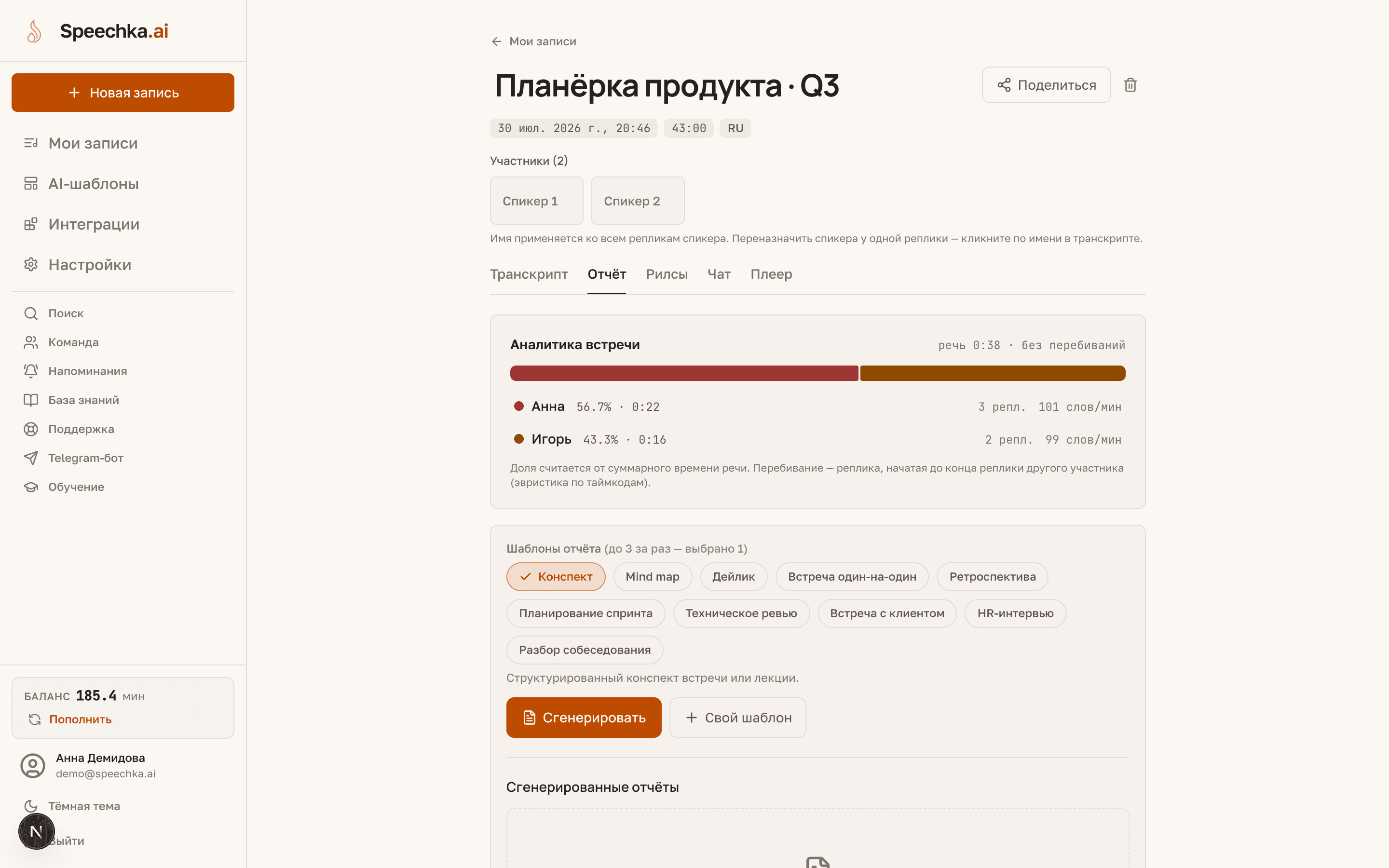
Все отчёты записи собраны под формой в списке «Сгенерированные отчёты» — у каждого видно название шаблона, время создания и статус. Карточка раскрывается щелчком. Если отчёт не собрался, в раскрытой карточке появится кнопка «Повторить»: она запускает тот же шаблон заново.
Выберите подходящий шаблон
Если не уверены, начните с «Конспекта»: он подходит почти любому разговору. Профильный шаблон полезен, когда встреча повторяется из недели в неделю, — он ищет в разговоре именно то, что важно для такого формата, и пропускает остальное.
Готовые шаблоны различаются структурой и тем, что AI ищет в разговоре:
- Конспект — универсальный: темы, решения, задачи. Подходит для знакомства.
- Mind map — не текст, а интерактивная карта тем и решений: ветки разворачиваются, карта масштабируется. Скачивается так же, в DOCX и PDF.
- Дейлик — обновления каждого участника и сигналы о том, кто застрял.
- Встреча один-на-один — статус, темы, договорённости и обратная связь.
- Ретроспектива — темы, причины, решения и план действий.
- Планирование спринта — цель, приоритеты, оценки, обязательства команды.
- Техническое ревью — задача, решение, альтернативы, риски, итог.
- Встреча с клиентом — договорённости, возражения, следующий шаг.
- HR-интервью — кандидат, мотивация, навыки, вопросы и ответы с таймкодами.
- Разбор собеседования — обратная связь кандидату: сильные и слабые стороны, оценки по критериям.
- Разбор встречи по скрипту — соблюдение скрипта продаж: вердикт по каждому пункту с цитатой и таймкодом.
Структура каждого шаблона видна на карточках страницы «AI-шаблоны». Кнопка «Применить» на карточке открывает выбранную запись сразу с этим шаблоном.
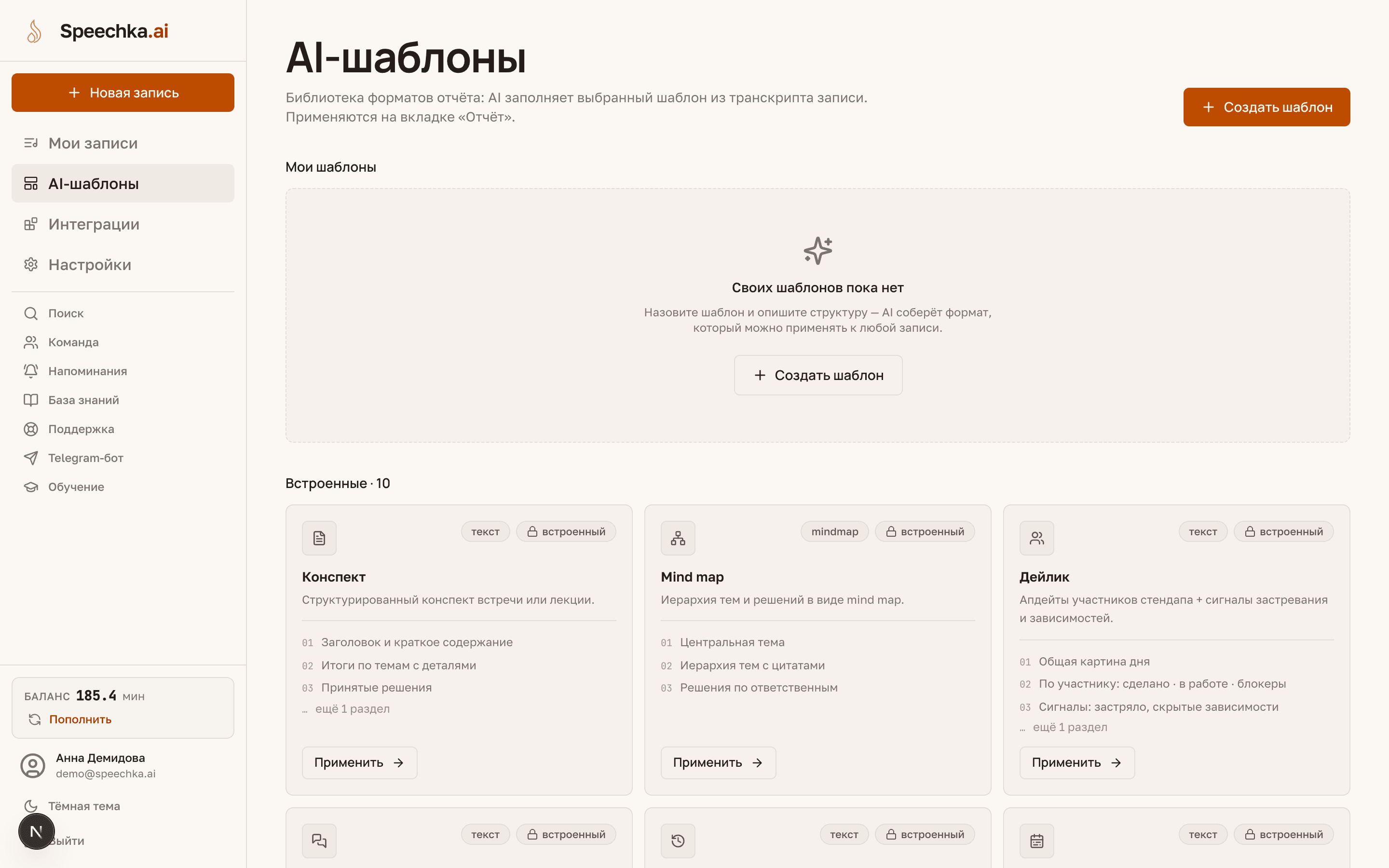
Создайте свой шаблон
Если ни один готовый формат не подходит, опишите нужный — AI соберёт структуру разделов.
- На странице «AI-шаблоны» нажмите «Создать шаблон» и дайте ему название.
- Выберите способ: «Своими словами» — опишите отчёт текстом, или «Список разделов» — перечислите разделы по порядку и добавьте пожелания к стилю.
- Нажмите «Создать шаблон». Он появится в списке рядом с готовыми — на вкладке «Отчёт», в Telegram-боте и через API.
Кнопка «Изменить» у своего шаблона меняет только название и описание, структура разделов остаётся прежней — для другой структуры создайте новый шаблон. При удалении шаблона уже созданные отчёты сохраняются. Готовые шаблоны изменить нельзя, но их можно взять за основу.
Настройте шаблон по умолчанию
Если вы почти всегда собираете один и тот же отчёт, откройте «Настройки → Обработка записей» и выберите шаблон в поле «Отчёт по умолчанию». Вариант «Не выбран — спрашивать каждый раз» оставляет выбор за вами.
Сам по себе отчёт после расшифровки не появляется — его создаёте вы. Настройка сокращает выбор: в Telegram-боте выбранный шаблон встаёт первым в списке и помечен звёздочкой. На вкладке «Отчёт» в кабинете первым предлагается «Конспект», а нужный шаблон отмечается в списке.
Проверьте факты, цитаты и задачи
AI составляет отчёт по расшифровке, но может неверно передать деталь или пропустить договорённость. Перед отправкой коллегам сверьте:
- решения и их формулировки — с расшифровкой и, если нужно, со звуком;
- ответственных — имена берутся из спикеров, проверьте, что они названы;
- сроки — расплывчатое «к пятнице» AI не превращает в дату.
Не отправляйте важные договорённости, суммы и сроки без проверки. Ошибка в расшифровке переходит в отчёт: сначала исправьте текст и имена спикеров, потом соберите отчёт заново.
Если в отчёте нет нужного раздела, дело в шаблоне: выберите другой или создайте свой. Задачи из записи собираются в отдельный чек-лист под отчётами — как с ними работать.
Скачайте отчёт или поделитесь им
У каждого готового отчёта есть кнопки DOCX и PDF. Кнопка «В amoCRM» добавляет отчёт примечанием к сделке, если интеграция подключена.
Чтобы открыть отчёт вместе с записью, нажмите «Поделиться» и выберите способ доступа — по email, публичной ссылкой или публикацией в команду. В публичной ссылке отчёты включаются отдельной галочкой. Подробнее — как поделиться записью.
Кнопка «Создать напоминания из отчёта» превращает задачи со сроком в напоминания в Telegram — как это работает.
Связанные инструкции
- Как проверить, исправить и скачать расшифровку?Переименуйте спикеров, исправьте текст, найдите нужный фрагмент и скачайте результат.
- Как проверить задачи и получать напоминания?Проверьте договорённости, ответственных и сроки, затем настройте уведомления в Telegram.
- Как поделиться записью и закрыть доступ?Выберите получателей или создайте публичную ссылку; проверьте, что будет им доступно.