Как подключить приложение или AI-агента к Speechka?
Создайте ключ API, выполните первый запрос или подключите MCP-клиент.
Записи, расшифровки и отчёты доступны из вашего кода через REST API, а AI-агентам — через MCP-сервер. Для этого нужен ключ API или, для MCP-клиентов с OAuth, обычный вход в аккаунт. Откройте кабинет разработчика: «Интеграции → Разработчикам».
Выберите API или MCP
- REST API — если вы пишете код: загрузка записей, чтение расшифровок и отчётов, вебхуки. Базовый адрес —
https://speechka.ai/api/v2, все пути ниже относительно него. - MCP — если хотите спрашивать о встречах Claude, Cursor, Codex или Gemini прямо в чате: агент сам находит запись и отвечает по ней. Кода не нужно.
Обе поверхности работают с одними данными и одними правами. Ключ открывает только API и MCP: в кабинет — баланс, настройки, доступ к записям — ключом войти нельзя, а создать или отозвать ключ можно только из кабинета.
Создайте ключ с нужными правами
- В кабинете разработчика в блоке «Создать ключ» задайте название — по нему вы потом поймёте, какую интеграцию отзывать.
- Отметьте права. По умолчанию выбраны только чтение расшифровок и чтение отчётов — такой ключ не может ничего потратить.
- Нажмите «Создать ключ» и сразу скопируйте значение вида
spk_live_…: в списке останется только начало ключа.
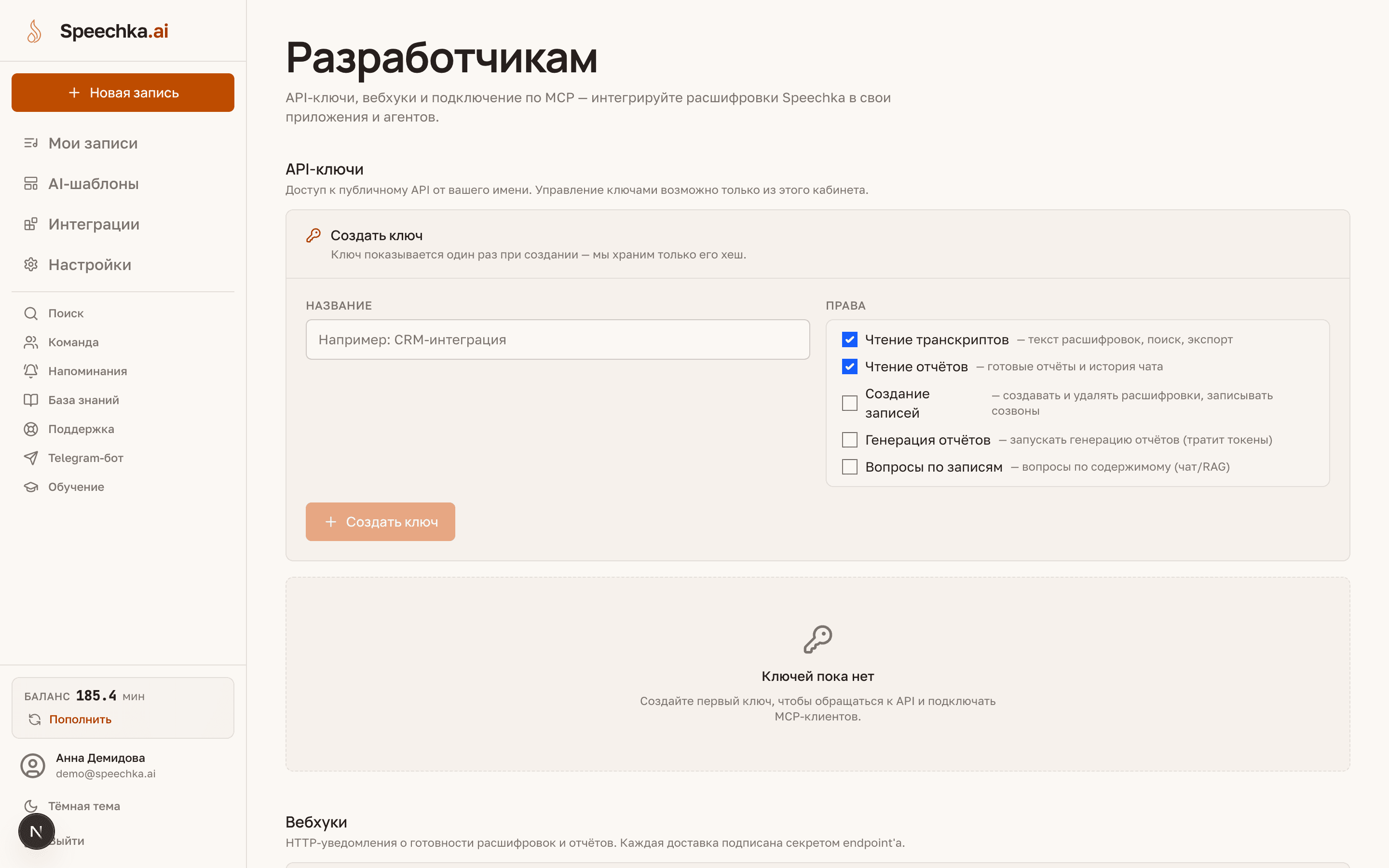
Права ключа (скоупы):
read:transcripts— текст расшифровок, главы, ключевые моменты, поиск, скачивание файлов.read:reports— готовые отчёты и история чата по записи.write:transcribe— создание и удаление записей, отправка бота на встречу. Списывает минуты.write:reportsиwrite:ask— создание отчётов и вопросы по записи. Тратят токены AI.
Запрос без нужного права получает 403 с подсказкой, какого скоупа не хватает. У ключей, выпущенных раньше, встречаются общие read и write: они покрывают всю свою группу и продолжают работать.
Ключ даёт доступ ко всем вашим записям и не истекает сам. Храните его в секретах приложения, не публикуйте в репозитории и не вставляйте в код, который уходит в браузер. Утёк — отзовите и выпустите новый.
Отправьте запись и получите результат
Ключ передаётся в каждом запросе заголовком Authorization: Bearer spk_live_…. Проверить ключ можно запросом GET /v1/ping.
- Отправьте файл или ссылку на запись:
POST /v1/transcriptions(правоwrite:transcribe). Ответ202— задача принята и обрабатывается. - Дождитесь результата:
GET /v1/transcriptions/{id}отдаёт статусpending → processing → doneлибоfailedс полемerror. Приdoneв ответе есть текст и сегменты по спикерам. - Создайте отчёт:
POST /v1/transcriptions/{id}/reportsс кодом шаблона; коды —GET /v1/templates. Готовые отчёты —GET …/reports.
curl -s -X POST https://speechka.ai/api/v2/v1/transcriptions \
  -H "Authorization: Bearer spk_live_ВАШ_КЛЮЧ" \
  -H "Idempotency-Key: standup-2026-09-16" \
  -F "file=@meeting.mp3" \
  -F "language=ru"

{"id": "8f14e45f-ceea-467a-9f0b-3d2c1a7b5e90", "status": "pending"}
Заголовок Idempotency-Key защищает от двойного списания при повторе: тот же ключ и тело вернут ту же задачу. Пока расшифровка не готова, создание отчёта и вопрос в чат отвечают 409.
Все ваши записи — GET /v1/transcriptions: новые первыми, следующая страница по next_cursor из ответа. Удаление — DELETE /v1/transcriptions/{id}; вместе с записью удаляются расшифровка, отчёты и история чата, вернуть их нельзя. Поиск по смыслу, чат, главы, ключевые моменты, скачивание в DOCX и PDF, запись созвонов и рилсы описаны в документации API.
Подключите AI-агента по MCP
Адрес MCP-сервера — https://speechka.ai/api/v2/mcp. Подключиться можно двумя способами.
- Без ключа, по OAuth — для клиентов с поддержкой OAuth, например веб-версии Claude и Claude Code: добавьте адрес сервера в клиенте, он откроет страницу Speechka, где вы входите и нажимаете «Разрешить доступ». Агент получит права на чтение записей и отчётов и вопросы по записи.
- По ключу — для остальных клиентов: создайте ключ с правами
read:transcripts,read:reportsиwrite:askи вставьте конфиг ниже.
{
  "mcpServers": {
    "speechka": {
      "url": "https://speechka.ai/api/v2/mcp",
      "headers": { "Authorization": "Bearer spk_live_ВАШ_КЛЮЧ" }
    }
  }
}
Готовые пошаговые инструкции с вашим ключом — на страницах интеграций: Claude Desktop, Cursor, Codex, Gemini и любой MCP-клиент. Инструменты сервера: список записей, текст расшифровки, поиск по смыслу, готовый отчёт, вопрос по записи и запуск расшифровки по ссылке — последний списывает минуты.
Настройте вебхуки и обработку ошибок
- В кабинете разработчика в блоке «Вебхуки» нажмите «Добавить endpoint», укажите адрес и события: «Расшифровка готова», «Ошибка расшифровки», «Отчёт готов».
- Сохраните секрет подписи — он показывается один раз, при добавлении или ротации.
- Проверяйте подпись каждой доставки: заголовок
X-Speechka-Signature: t=<время>,v1=<подпись>, где подпись — HMAC-SHA256 от строки{t}.{тело}вашим секретом.
Ошибки приходят в едином формате с кодом и понятным сообщением:
{
  "error": {
    "code": "forbidden",
    "message": "api key missing scope: write:reports (wildcard scope 'write' also works)",
    "type": "permission_error"
  }
}401— ключ отозван или неверен;403— не хватает права;404— чужой или несуществующий id.402— не хватает минут на балансе. Пополните их на странице «Минуты и оплата» — как считаются минуты.429— превышен лимит: 120 запросов в минуту на ключ для API и 60 для MCP, лимиты независимы. Подождите столько секунд, сколько указано вRetry-After.
Отправляя бота на встречу через API, вы отвечаете за то, чтобы участники знали о записи, — так же, как при записи из кабинета. Условия — в инструкции о записи встреч.
Как отозвать ключ и где найти полную документацию?
Нажмите «Отозвать» рядом с ключом в кабинете разработчика. Ключ перестаёт работать сразу и навсегда: интеграции на нём получат 401 со следующего запроса. Под каждым ключом видно «Использовался» с датой или «Не использовался» — так понятно, какие ключи давно не нужны.
Интерактивная документация по всем эндпоинтам — speechka.ai/api/v2/v1/docs. Она генерируется из кода, поэтому параметры и поля ответов смотрите там, а не в этой статье.