Как проверить, исправить и скачать расшифровку?
Переименуйте спикеров, исправьте текст, найдите нужный фрагмент и скачайте результат.
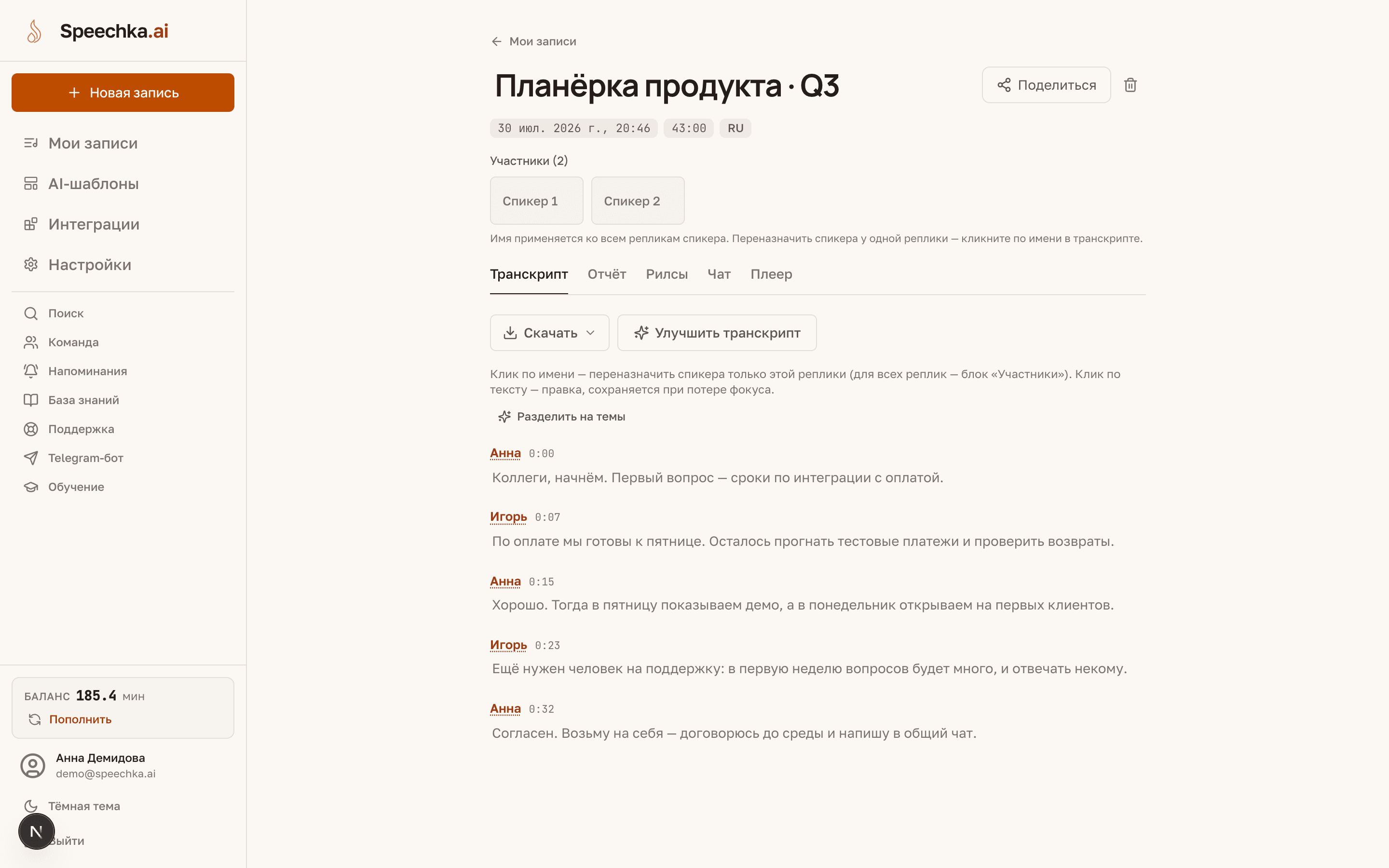
Готовую расшифровку можно проверить, поправить и скачать в нужном формате. Для этого нужна запись со статусом «Готово»: пока идёт обработка, вкладки записи неактивны. Откройте запись в «Моих записях» и перейдите на вкладку «Расшифровка».
Найдите реплику и прослушайте исходный звук
На странице записи пять вкладок: «Отчёт», «Расшифровка», «Чат», «Плеер», «Рилсы». Первой открывается «Отчёт» — переключитесь на «Расшифровку». Здесь реплики привязаны к спикерам и таймкодам, а сверху и между репликами стоят главы — смысловые части записи.
Чтобы сверить спорное место со звуком, откройте вкладку «Плеер»: запись проигрывается, а текущая реплика подсвечивается. Нажатие на реплику перематывает к её началу. Плеер работает, пока хранится исходный файл — это переключатель «Хранить исходные записи» в «Данных и приватности».
Поиска по словам внутри одной записи нет. Нужное место ищите по главам, вопросом в «Чате» или на странице «Поиск» — она находит фрагменты по смыслу сразу во всех записях и открывает запись на нужном таймкоде.
Переименуйте спикеров
После обработки спикеры называются «Спикер 1», «Спикер 2» и так далее. Настоящие имена задаются в блоке «Участники» вверху вкладки «Расшифровка».
- Нажмите на спикера в блоке «Участники» и введите имя.
- Если непонятно, кто это, нажмите кнопку с динамиком рядом с именем — Speechka проиграет фрагмент речи этого человека.
- Нажмите «Сохранить имена». Имя применится ко всем репликам спикера, к экспорту и к отчётам.
Если распознавание перепутало голоса только в одном месте, нажмите на имя спикера у этой реплики и выберите другого участника. Такая правка касается одной реплики, а не всех.
Когда голоса разделены неверно во всей записи — например, двух человек Speechka считает одним, — правьте спикеров вручную: у реплики меняется имя, а в блоке «Участники» — состав. Уже обработанную запись настройки не пересчитают.
Для следующих записей число участников можно назвать заранее: в «Настройки → Обработка записей» поле «Число спикеров» переключается между «Авто» и «Спрашивать перед обработкой». Во втором режиме число уточнит Telegram-бот перед запуском; при загрузке через сайт его не спрашивают.
Исправьте или улучшите текст
Нажмите на абзац и исправьте текст прямо в нём. Enter или щелчок мимо абзаца сохраняет правку, Esc возвращает исходный текст. Истории правок нет: после сохранения вернуть прежний вариант можно только вручную.
Кнопка «Улучшить расшифровку» убирает слова-паразиты, запинки и повторы, не меняя смысл. Это отдельная операция — запускайте её один раз; пока она идёт, второй запуск недоступен. Кнопка «Отменить улучшение» возвращает исходный текст.
Отмена улучшения возвращает расшифровку к состоянию до него. Ручные правки, сделанные после улучшения, при этом теряются: сначала решите, нужно ли улучшение, потом правьте текст.
Если распознавание регулярно путает названия продуктов и имена, добавьте их в словарь терминов в «Настройки → Обработка записей». Словарь действует на новые записи; готовую расшифровку он не изменит.
Перейдите к главам и ключевым моментам
Главы строятся автоматически после обработки и показываются внутри расшифровки. Если у записи глав нет, нажмите «Разделить на темы».
Ключевые моменты — самые важные фрагменты с таймкодами. Они собираются на вкладке «Отчёт» кнопкой «Найти ключевые моменты». Из каждого момента можно вырезать аудио-клип, если исходный файл записи сохранён. Кнопка «Обновить» собирает список заново и заменяет прежний.
Готовый клип скачивается файлом MP3 — так удобно приложить цитату к письму, не отправляя запись целиком.
Задайте вопрос в чате по записи
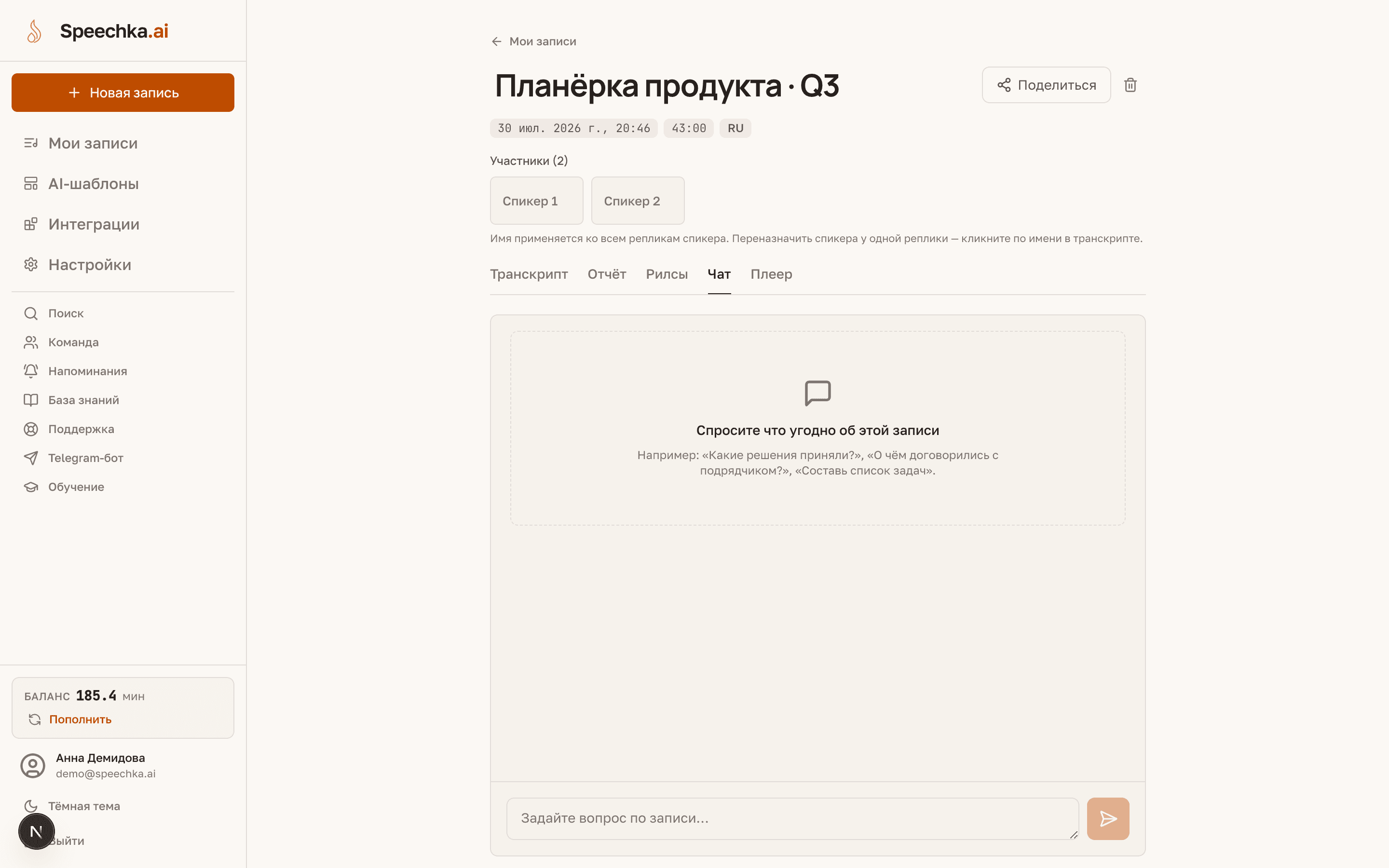
На вкладке «Чат» спросите что угодно об этой записи: «что решили по срокам?», «какие возражения были у клиента?». Ответ строится по расшифровке открытой записи, а не по всей истории. AI может ошибиться в детали — важные ответы сверяйте с текстом и звуком.
Скачайте расшифровку
Кнопка «Скачать» на вкладке «Расшифровка» предлагает форматы:
- DOCX и PDF — документ с именами спикеров и таймкодами.
- TXT — строки «спикер: реплика»; MD — то же в Markdown.
- SRT и VTT — субтитры для видеоплеера и веба.
- JSON — сегменты с таймкодами для дальнейшей обработки.
В файл попадает расшифровка в том виде, в каком она сейчас на экране: сначала поправьте имена спикеров и текст, потом скачивайте. После новых правок скачайте файл заново — прежний не обновится.
Готовые отчёты скачиваются отдельно — кнопками DOCX и PDF у каждого отчёта на вкладке «Отчёт». Чтобы открыть запись коллеге или клиенту, используйте кнопку «Поделиться» — подробнее в статье о доступе к записи.