Как сделать вертикальные клипы из записи?
Выберите фрагменты, настройте кадр и субтитры, затем создайте клипы.
Из готовой записи можно нарезать короткие клипы с субтитрами для Shorts, Reels и TikTok. Нужны запись со статусом «Готово», согласие «Право публиковать эту запись» и минуты на балансе. Откройте запись в «Моих записях» и перейдите на вкладку «Рилсы».
Проверьте исходную запись и необходимые согласия
Перед первым запуском убедитесь, что выполнены условия:
- Запись обработана, а исходный файл сохранён — без него нарезать нечего (переключатель «Хранить исходные записи» в «Данных и приватности»).
- Подтверждено согласие «Право публиковать эту запись». Speechka попросит его при первом запуске; позже оно отзывается там же, в «Данных и приватности».
- На балансе есть минуты: рендер клипов списывает их при запуске.
- Если для рилсов на вашем тарифе нужны дополнительные условия, страница сообщит об этом при запуске. Действующие тарифы — на странице «Минуты и оплата».
В клип попадут лица и голоса других участников встречи. Подтверждая согласие, вы заявляете, что имеете право публиковать запись и получили согласие участников. Отзыв согласия останавливает нарезку новых клипов; готовые файлы остаются.
Выберите профиль или свой отрезок
Профиль задаёт, как AI ищет моменты и что вырезает внутри клипа:
- Доклад — убираются только паузы и мусор речи; смысл сказанного не меняется.
- Виральный — отступления режутся жёстче, клип получается плотнее и короче.
- Кино — моменты ищутся по видеоряду: склейкам, громкости, движению. Подходит для сцен без реплик; перед подбором запись разбирается — это занимает время.
- Выберите профиль и нажмите «Сделать рилсы».
- В списке кандидатов снимите отметки с ненужных. Первые шесть карточек видны сразу, остальные — по кнопке «Показать ещё».
- Если знаете запись лучше подбора, задайте свой отрезок в полях под списком (в формате 12:30) и нажмите «Добавить отрезок». Длина — от 8 секунд до 3 минут; внутренний монтаж к такому отрезку не применяется: в клип войдёт всё, что попало в границы.
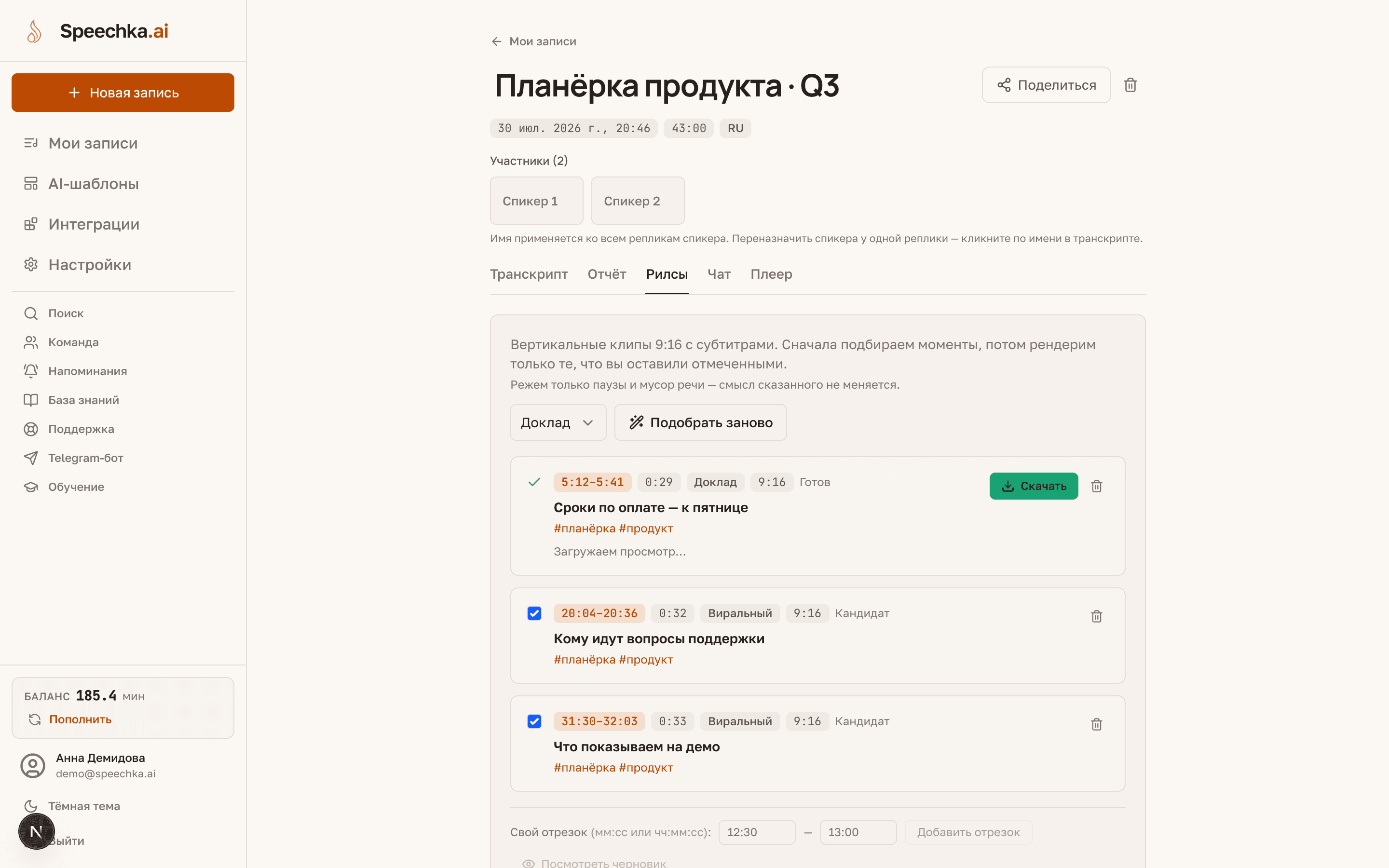
Кнопка «Посмотреть черновик» у своего отрезка собирает быстрый черновик в низком качестве бесплатно — так проще проверить границы до оплаты рендера. Черновиков в сутки ограниченное число: когда они закончатся, страница сообщит об этом — отправьте клип в рендер или вернитесь завтра.
Настройте кадр и субтитры
Формат и укладка выбираются перед рендером и относятся ко всем отмеченным клипам:
- Формат: «Вертикальный» 9:16 для Shorts, Reels и TikTok; «Квадрат» 1:1 для ленты; «Широкий» 16:9 для YouTube и презентаций.
- Кадр: «Автоматически», «Резать» (говорящий крупно), «Вписывать целиком» (видно всех, по краям поля), «Двое друг над другом» (для интервью), «Окно с полями». В широком формате кадр не перестраивается.
Субтитры добавляются по словам и подсвечивают произносимое. Отключить их для новых клипов можно переключателем «Субтитры на рилсах» в «Настройки → Обработка записей». У готового клипа субтитры правятся кнопкой «Править подписи» и скачиваются файлом SRT.
Запустите создание клипов
- Отметьте нужные кандидаты и проверьте формат и кадр.
- Посмотрите строку «Стоимость рендера» — она показывает, сколько минут спишется.
- Нажмите «Отправить в рендер». Карточка покажет «Рендерим…», затем готовый клип можно посмотреть и скачать.
Кроме видеофайла у готового клипа есть файл субтитров SRT и проект XML для Premiere Pro и DaVinci Resolve, если доводить монтаж вы будете сами.
Как учитываются минуты и ограничения тарифа?
Подбор моментов, свой отрезок и черновик бесплатны. Минуты списываются за рендер в момент запуска — сумма видна заранее в строке «Стоимость рендера». Другой формат того же момента — это отдельный клип и отдельное списание.
Если минут не хватает, появится сообщение с кнопкой пополнения. Проверьте баланс и резерв на странице «Минуты и оплата» — как считаются минуты.
Что делать, если результат не подошёл?
- Моменты выбраны неудачно — смените профиль и нажмите «Подобрать заново». Ваши отрезки и готовые клипы при этом сохраняются.
- Нужное место известно — задайте свой отрезок и проверьте его черновиком перед рендером.
- Кадр обрезал нужного человека — выберите другую укладку, например «Вписывать целиком» или «Двое друг над другом», и отправьте клип в рендер ещё раз.
- Субтитров нет — у записей, обработанных до появления пословных таймингов, их добавить нельзя; обработайте запись заново.
- Карточка помечена «Не получилось» — удалите её и подберите моменты заново. Если рендер падает повторно, напишите в поддержку и укажите запись.