Получите первую расшифровку и отчёт
Загрузите готовую запись, откройте расшифровку и создайте первый отчёт.
Готовую запись разговора можно превратить в текст по спикерам и отчёт. Для этого нужен аудио- или видеофайл и доступные минуты — подключать календарь и приглашать коллег не нужно. Откройте «Загрузить запись».
Подготовьте запись
Для первой попытки выберите короткую запись с хорошо слышной речью. Так проще понять, подходит ли вам результат.
В веб-кабинет можно загрузить до 10 файлов за раз, каждый — до 1 ГБ. Если у вас ссылка на готовую запись, используйте загрузку по ссылке.
Ссылка на файл и ссылка на предстоящую встречу — не одно и то же. Чтобы бот подключился к встрече, нужна страница «Записать созвон».
Какие файлы и ссылки подойдутЗагрузите файл
- Откройте «Загрузить запись».
- Выберите файл на устройстве.
- Проверьте язык записи в форме.
- Нажмите «Расшифровать» и дождитесь окончания загрузки файла.
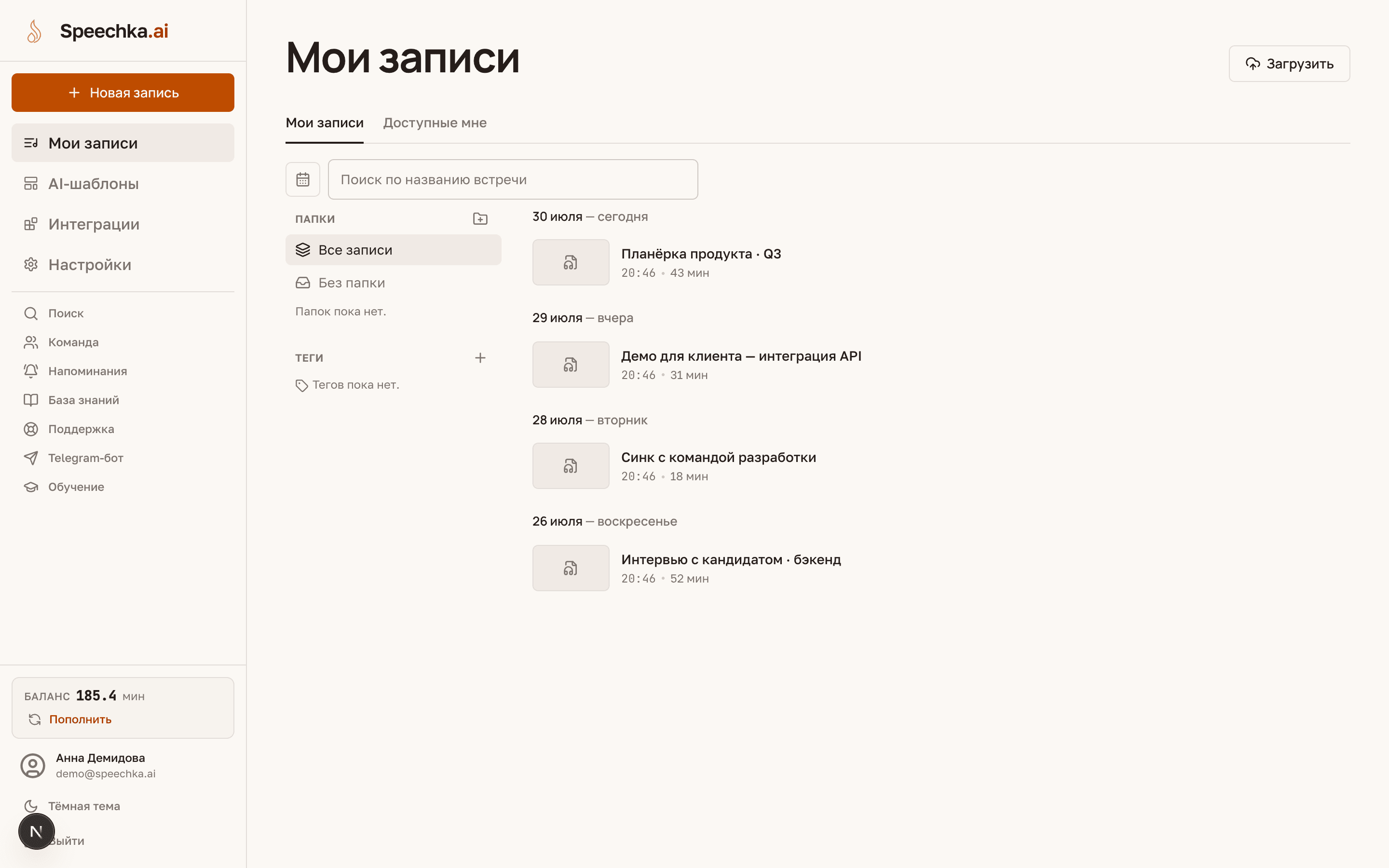
Запись появится в «Моих записях». Её статус покажет, продолжается ли обработка или результат уже готов. Время ожидания зависит в том числе от длительности записи и очереди.
Если появилась ошибка, не отправляйте файл повторно несколько раз подряд. Сначала проверьте возможную причину.
Откройте расшифровку
Когда обработка закончится, откройте запись из списка.
Вкладки расположены в таком порядке: «Отчёт» · «Расшифровка» · «Чат» · «Плеер» · «Рилсы».
На вкладке «Расшифровка» вы увидите текст, спикеров и таймкоды. Проверьте имена, числа и рабочие термины. Если что-то распознано неверно, исправьте текст и переименуйте спикеров.
Распознавание может ошибаться, особенно при шуме или одновременной речи. Важные фрагменты сверяйте с исходным звуком.
Как проверить и скачать расшифровкуСоздайте отчёт
- Перейдите на вкладку «Отчёт».
- Выберите AI-шаблон под вашу задачу.
- Запустите создание отчёта.
В Speechka есть 11 готовых шаблонов. Для знакомства подойдёт «Конспект». Если нужен определённый состав разделов, создайте свой шаблон на странице «AI-шаблоны».
AI составляет отчёт по расшифровке, но может неверно передать деталь или пропустить договорённость. Перед отправкой коллегам проверьте решения, ответственных и сроки.
Как выбрать и настроить формат отчётаПроверьте бесплатные минуты
Бесплатная норма — 180 минут раз в 30 дней. Это не еженедельное начисление и не обязательно начало календарного месяца. Неиспользованный остаток бесплатной нормы сгорает в конце своего периода.
Баланс виден внизу меню, рядом — кнопка «Пополнить». Если минут не хватает, проверьте начисления, списания и резерв на странице «Минуты и оплата».
Как считаются минутыВыберите следующий шаг
Если готового файла нет, можно записать встречу ботом или использовать расширение Chrome.
Бот сейчас не подключается к Google Meet и Zoom. Для Google Meet используйте расширение Chrome; для других сценариев сначала проверьте его ограничения.
Внизу меню есть кнопка «Показать интерфейс»: она запускает тур из семи шагов по основным разделам кабинета. Проходить его перед загрузкой не обязательно.
Когда получите нужный результат, поделитесь записью или скачайте расшифровку и отчёт.