Как записать онлайн-встречу ботом?
Отправьте бота на поддерживаемую платформу сразу или запланируйте запись.
Бот заходит на онлайн-встречу как обычный участник, записывает её и присылает расшифровку в «Мои записи». Нужны ссылка на встречу в поддерживаемой платформе и доступные минуты на балансе. Откройте «Записать созвон».
Проверьте, поддерживается ли платформа
Бот распознаёт ссылки на четыре платформы:
- Яндекс Телемост —
telemost.yandex.ru/j/… - SberJazz (SaluteJazz) —
salutejazz.ruиjazz.sber.ru - Контур.Толк —
<компания>.ktalk.ru - TrueConf —
trueconf.onlineиtrueconf.com. TrueConf на корпоративном домене по ссылке не распознаётся: такую встречу можно поставить через API, указав платформу.
Ссылка на другую платформу вернёт ошибку «Ссылка не распознана…». Пункты Google Meet и Zoom в меню «+ Новая запись» пока неактивны. Если встреча идёт в Google Meet или в другом сервисе в браузере, запишите её расширением Chrome. Готовую запись встречи из любого сервиса можно загрузить файлом.
Отправьте бота на встречу
- Откройте «Записать созвон» или нажмите «+ Новая запись» и выберите «Яндекс Телемост», «SberJazz» или «Записать по ссылке».
- Вставьте ссылку на встречу в поле «Ссылка на встречу».
- Оставьте включённым «Объявить в чате звонка, что идёт запись» и отметьте «Подтверждаю право записывать эту встречу и уведомлю участников».
- Нажмите «Записать».
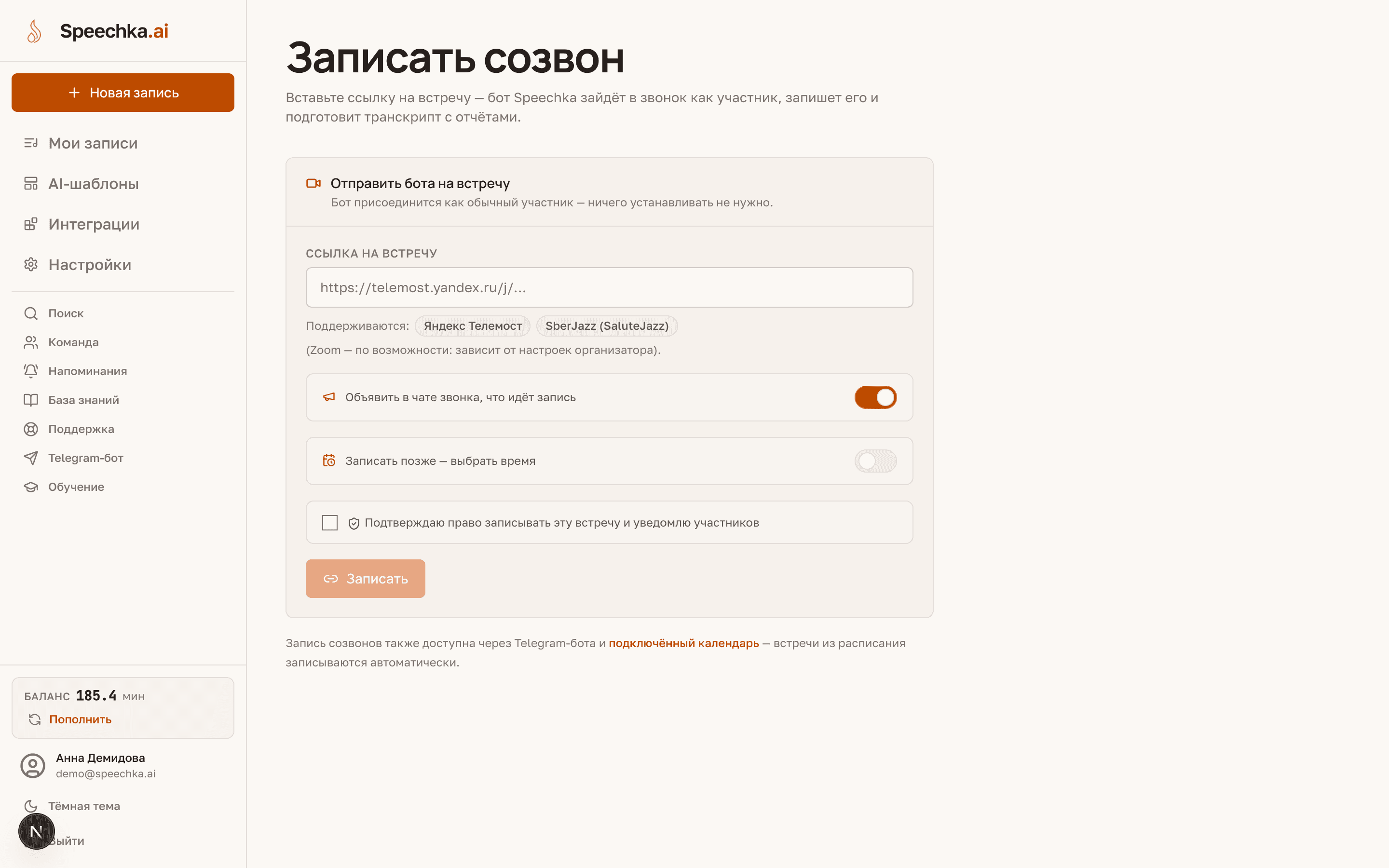
Бот появится в звонке под именем «Speechka — идёт запись». Если у встречи включён зал ожидания, впустите бота как обычного участника — на ожидание у него есть несколько минут. Если войти не удалось, задача завершится с ошибкой «не удалось войти в звонок», и минуты за неё не спишутся.
После окончания встречи запись уходит в обработку. Расшифровка появится в «Моих записях»; если к аккаунту привязан Telegram, бот пришлёт уведомление о готовности.
Согласуйте запись с участниками
Отмечая согласие, вы подтверждаете, что имеете право записывать эту встречу и уведомите участников. Бот дополнительно объявляет о записи в чате звонка, но это не заменяет вашего предупреждения. Как обращаться с записями других людей — в статье о хранении записей и согласиях.
Запланируйте подключение заранее
- Включите «Записать позже — выбрать время».
- Укажите дату и время в вашем часовом поясе — не больше чем на сутки вперёд.
- Подтвердите согласие и нажмите «Записать».
Запланированная встреча появится в блоке «Запланированные записи» на той же странице. До начала записи её можно отменить — резерв минут вернётся на баланс.
Ту же ссылку можно прислать Telegram-боту — он предложит записать созвон прямо в чате. Регулярные встречи удобнее не планировать вручную, а подключить календарь.
Где смотреть расшифровку во время встречи?
Пока бот в звонке, на странице «Записать созвон» появляется панель с расшифровкой в реальном времени. Это предварительный текст: итоговая расшифровка со спикерами и таймкодами будет готова после обработки записи.
Как учитываются минуты?
- При отправке бота на балансе резервируется 60 минут. Списываются только фактические минуты записи, остаток резерва возвращается после встречи.
- Если доступных минут не хватает, вы увидите сообщение с кнопкой «Пополнить минуты», и бот на встречу не пойдёт.
- Если минуты закончатся во время звонка, запись остановится, а записанная часть всё равно уйдёт в обработку.
- Одна запись созвона — не дольше 4 часов.
Как устроены баланс, резерв и оплата — в статье о минутах и оплате.